Schritt
Business-Central-Suche öffnen
Öffnen Sie mit Alt+Q die Suche und suchen Sie nach Extension Marketplace.
Tacto connect unterstützt Einkaufsteams dabei, Daten schnell und zuverlässig an Tacto zu übergeben. Exportumfang und Feldstruktur werden direkt in Business Central gepflegt, die Auslieferung erfolgt per ZIP-Download, Azure Blob Storage oder lokalem Speicher in On-Premises-Umgebungen.
Installieren Sie die Erweiterung direkt aus Microsoft AppSource in Dynamics 365 Business Central.
Öffnen Sie mit Alt+Q die Suche und suchen Sie nach Extension Marketplace.
Öffnen Sie den Marketplace-Eintrag direkt oder suchen Sie nach der App, öffnen Sie den Eintrag und wählen Sie Get it now.
Folgen Sie den Standarddialogen von Dynamics 365 Business Central.
Wichtig: HttpClient Requests zulassen
Da diese App für externe Webdienste Internetzugriff benötigt, müssen HTTP-Anfragen zugelassen werden. Öffnen Sie die Seite Erweiterungsmanagement, suchen Sie nach Tacto connect und öffnen Sie die Erweiterungseinstellungen. Prüfen Sie, ob der Schalter HttpClient-Anfragen zulassen aktiviert ist.
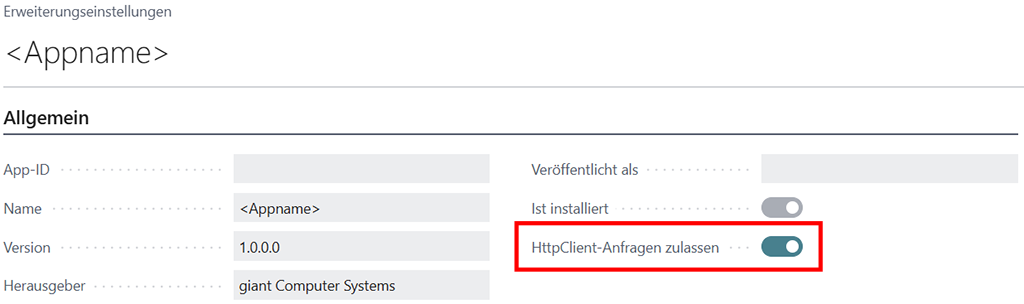
Nach der Installation werden Setup-Datensatz und eine direkt nutzbare Standardkonfiguration automatisch angelegt.
Öffnen Sie mit Alt+Q die Suche und wechseln Sie zu Tacto connect Einrichtung. Diese Seite ist Ihr zentraler Ausgangspunkt: Hier legen Sie fest, wie Exporte ausgeliefert werden, und starten sie von hier aus.
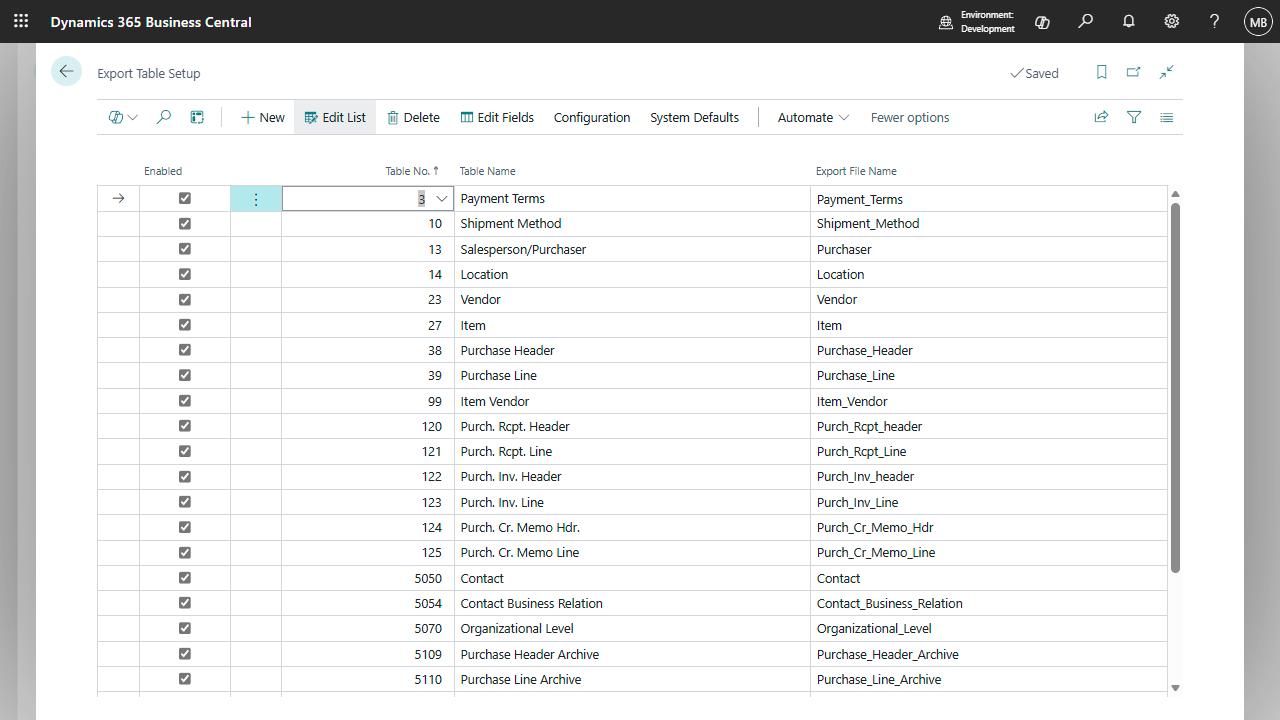
Die Ersteinrichtung legt eine Konfiguration für 25 Tabellen an, darunter Artikel, Kreditoren, Kontakte, Einkaufsbelege, gebuchte Wareneingänge, gebuchte Rechnungen, Gutschriften, Preislistenzeilen, Zahlungsbedingungen, Standorte, Versandarten und Artikelvarianten. Tabellen, die in Ihrer Business-Central-Version nicht existieren, werden automatisch übersprungen.
Auch Azure-Standardwerte werden beim Anlegen des Setup-Datensatzes vorbelegt:
Da alle Standardwerte bereits aktiviert sind, lässt sich innerhalb einer Minute nach der Installation ein vollständiger Export erzeugen – mit der unten beschriebenen Methode ZIP-Download, ganz ohne Tacto-Konto oder externen Dienst.
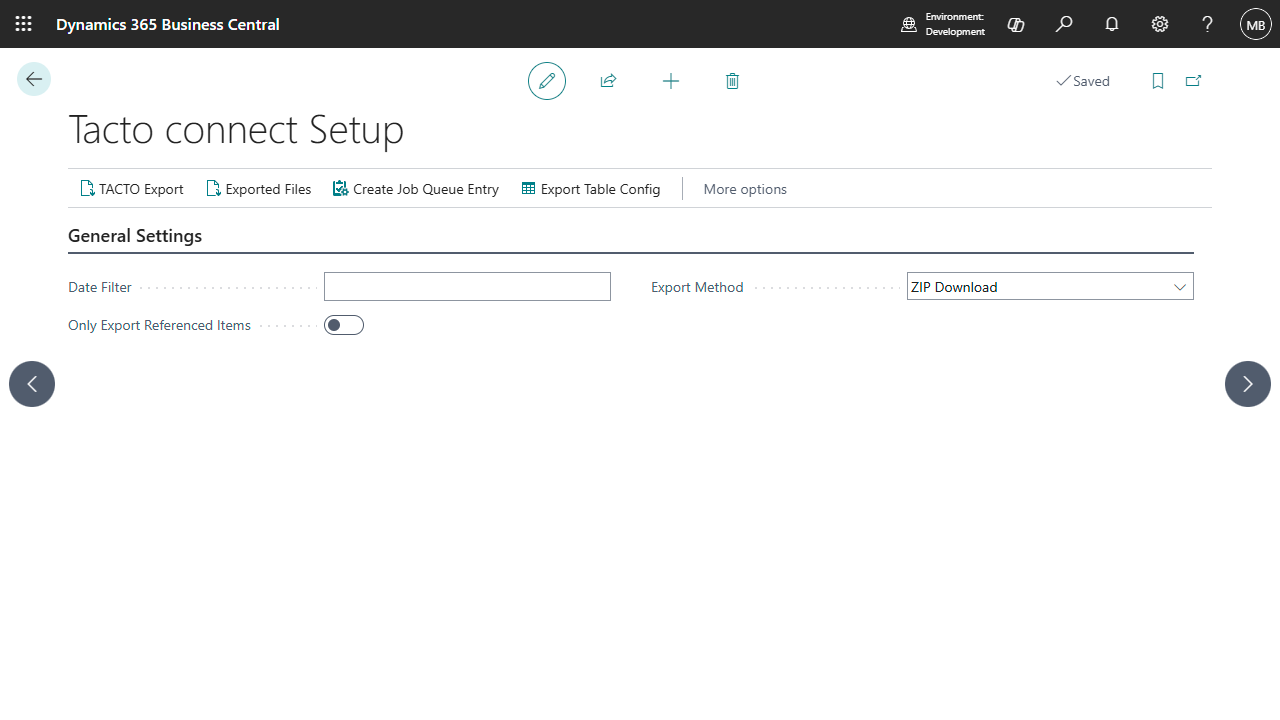
Tacto connect trennt klar zwischen Administration und operativer Exportausführung.
| Berechtigungssatz | Empfohlener Einsatz | Umfang |
|---|---|---|
| Tacto connect Admin | BC-Administratoren und Verantwortliche für die Tacto-Einrichtung | Richtet Exporttabellen, Felder, Filter und weitere Setup-Parameter ein und pflegt die komplette Exportkonfiguration. |
| Tacto connect User | Einkaufsanwender, die Exporte manuell anstoßen | Kann den vorbereiteten Export manuell ausführen, ohne Exporttabellen oder Felddefinitionen zu verändern. |
Empfohlene Vergabe
Vergeben Sie Admin nur an Personen, die Exporttabellen und Felder einrichten. User ist für Einkaufsanwender gedacht, die den Export auf Basis dieser Vorgaben manuell starten.
Die Setup-Seite passt sich an Exportmethode und Bereitstellungsmodell an.
| Feld | Funktion |
|---|---|
| Datumsfilter | Schränkt den Export auf Datensätze eines bestimmten Zeitraums ein (z. B. die letzten 30 Tage). Eingabe als CALCDATE-Formel, z. B. -30D. |
| Nur referenzierte Artikel exportieren | Beschränkt den Export auf Datensätze mit Einkaufsbezug. Dafür muss in jeder relevanten Tabelle ein Feld als Artikelfilter markiert sein, über das Tacto connect den Artikelbezug der Datensätze bestimmen kann. |
| Exportmethode | Steuert, ob als ZIP-Download, Azure Blob-Speicher oder Lokaler Speicher (nur onPremise) exportiert wird. |
| Exportpfad | Serverpfad für lokale Exporte in On-Premises-Installationen, in dem die CSV-Dateien gespeichert werden. |
| Azure-App-ID (Client-ID) / Azure-Client-Secret / Azure-Tenant-ID | OAuth2-Zugangsdaten für Azure Storage. |
Erstexport ohne Datumsfilter
Führen Sie den ersten Export ohne Datumsfilter aus, damit Tacto einen vollständigen Datenbestand erhält. Für alle regelmäßigen Folgeexporte können Sie anschließend einen Datumsfilter setzen – zum Beispiel -30D für die letzten 30 Tage – um die übertragene Datenmenge auf tatsächlich geänderte Datensätze zu reduzieren.
Hinweis zu Azure
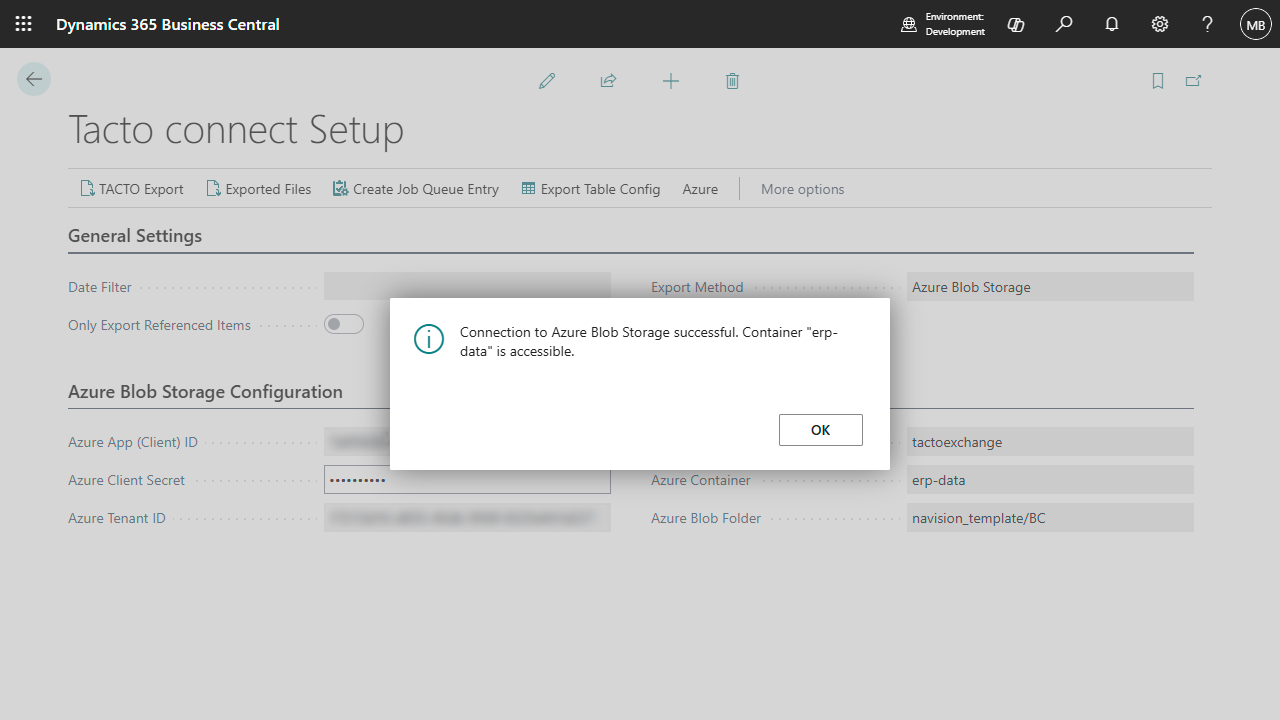
Für Azure Blob-Speicher müssen ausgehende HttpClient-Anfragen in Business Central erlaubt sein.
Die CSV-Erzeugung bleibt identisch, nur der Auslieferungskanal unterscheidet sich.
Ideal für manuelle Exporte in SaaS. Erzeugte CSV-Dateien werden intern bereitgestellt und als ZIP gebündelt.
Ideal für automatisierte Übergabe an Tacto. Die Dateien werden per OAuth2 direkt in denselben Azure-Blob-Storage-Container hochgeladen, aus dem Tacto liest – ohne manuellen Downloadschritt, besonders wirkungsvoll in Kombination mit der unten beschriebenen automatischen Ausführung.
Nur für On-Premises. Jede erzeugte CSV-Datei wird direkt im festgelegten Serververzeichnis gespeichert. In SaaS ist die Option ausgeblendet und kann nicht ausgewählt werden.
Da Cloud-Zugangsdaten leicht fehlerhaft konfiguriert werden können, stehen auf der Setup-Seite drei Testaktionen zur Verfügung, mit denen Sie die Konfiguration prüfen können, ohne auf einen echten Export angewiesen zu sein:
Führen Sie diese Tests zuerst aus und verlassen Sie sich erst danach auf die eigentlichen Exporte.
Das metadatengetriebene Exportmodell erlaubt Anpassungen an Struktur und Filter ohne AL-Änderungen.
Systemdatensätze werden über Besitzkennzeichen verfolgt (System Managed, System Version, User Modified) und damit upgrade-sicher verwaltet.
.tct-Datei für Sicherung und Übertrag in andere Umgebungen..tct-Datei.Über Felder bearbeiten werden nicht nur Spalten und Reihenfolge, sondern auch das Exportverhalten je Feld gesteuert.
>0, Purchase, 2).Wenn auf demselben Feld sowohl ein Setup-Datumsfilter als auch ein statischer Feldfilter gesetzt sind, werden beide Bedingungen im Export logisch mit UND verknüpft.
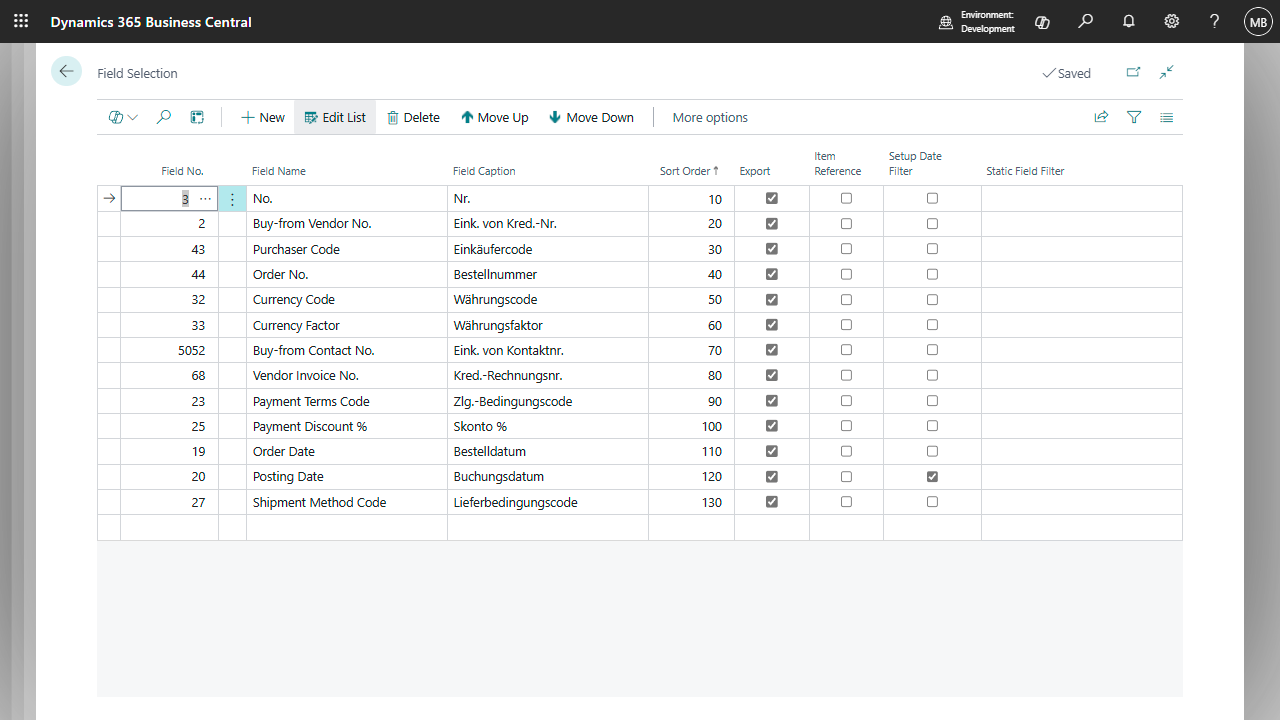
Business-Central-Tabellen sind groß und universell angelegt: Die Artikeltabelle enthält jeden jemals angelegten Artikel, Einkaufszeilen enthalten auch Kommentarzeilen, und Preislisten mischen Verkaufs- und Einkaufspreise. Würde man das unverändert exportieren, würden die relevanten Daten im Rauschen untergehen. Filterung sorgt dafür, dass Tacto nur die für den Einkauf relevanten Zeilen und Spalten erhält – und jeder Filter wird konfiguriert, nicht programmiert.
Die Filter konkurrieren nicht miteinander – sie stapeln sich. Ein Datensatz wird nur exportiert, wenn er jede gesetzte Bedingung erfüllt: Seine Tabelle ist aktiviert, er besteht jeden statischen Filter, er liegt im Datumsfenster, und (falls aktiviert) sein Artikel ist einer, den Sie tatsächlich einkaufen. Für die Tabelle Einkaufszeile mit allen aktivierten Optionen bedeutet das:
Die Zeile wird nur behalten, wenn sie keine Kommentarzeile ist (Typ > 0) und sie innerhalb des Datumsfensters gebucht wurde und ihr Artikel irgendwo in Ihrem Einkauf vorkommt.
Das Ergebnis ist eine fokussierte Datei – aktuelle Einkaufszeilen für Artikel, die Sie tatsächlich einkaufen – genau die Art von Daten, für deren Analyse Tacto gemacht ist.
Der Export wird über die Aktion TACTO-Export gestartet.
Kontrollieren Sie Datumsfilter, Exportmethode und gegebenenfalls Azure- oder Pfadangaben.
Die Erweiterung liest Tabellen, Felder und Filter und erzeugt daraus CSV-Dateien.
Je nach Methode wird ein ZIP-Download erzeugt, Azure befüllt oder lokal gespeichert.
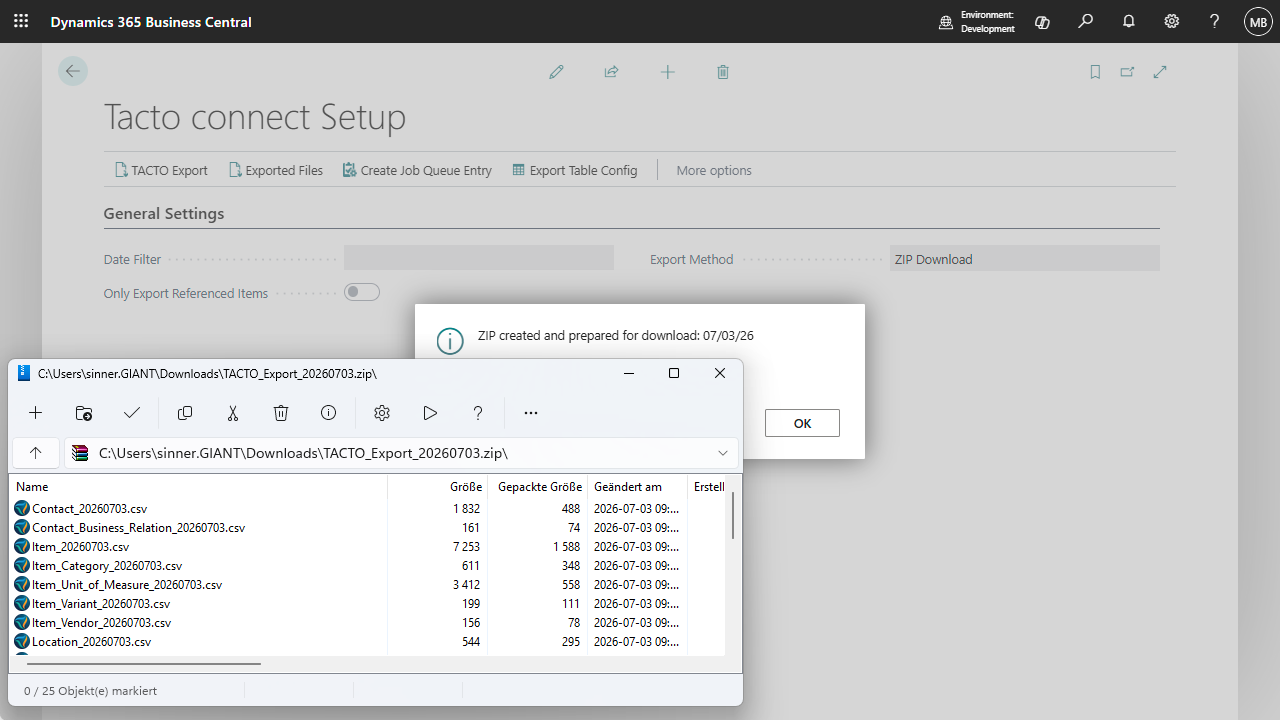
Bei ZIP-Download lädt der Browser ein einzelnes Archiv namens TACTO_Export_ gefolgt vom aktuellen Datum herunter. Darin liegen ein oder mehrere .csv-Dateien – eine je aktivierter Tabelle, etwa Vendor_…csv oder Item_…csv. Jede Datei ist UTF-8-kodiert und verwendet Semikolon als Trennzeichen: Die erste Zeile enthält die Spaltenüberschriften in der auf der Feldauswahl-Seite konfigurierten Reihenfolge, jede weitere Zeile ist ein Datensatz.
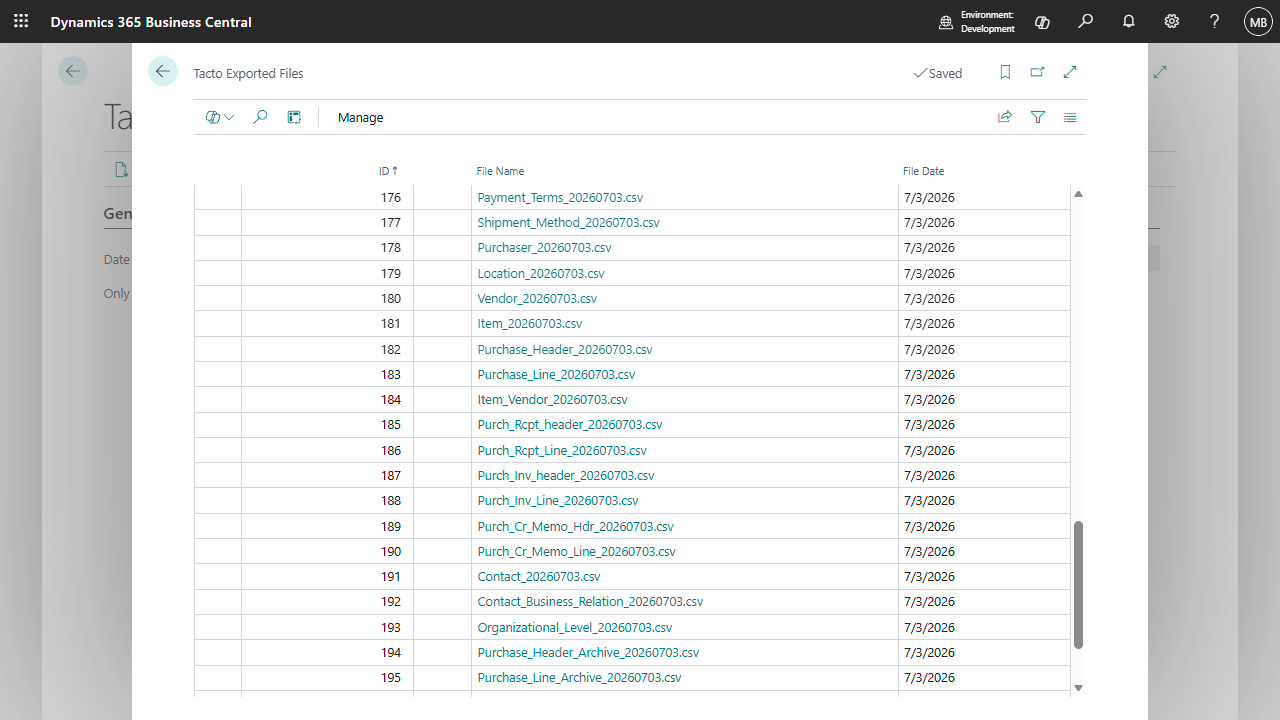
Jede erzeugte Datei wird zusätzlich auf der Seite Exportierte Dateien vorgehalten, erreichbar über die Aktionsleiste der Setup-Seite. Dieser Ablagebereich erlaubt es, einzelne Dateien erneut herunterzuladen oder zu prüfen, oder Zeilen auszuwählen und zu löschen – hauptsächlich zur Fehlersuche gedacht, für den normalen Betrieb aber nicht erforderlich.
| Bereich | Verhalten |
|---|---|
| Artikel | Können über das Änderungsdatum gefiltert werden. |
| Gebuchte Einkaufsbelege | Werden bei aktivem Datumsfilter nach Buchungsdatum eingeschränkt. |
| Einkaufszeilen | Nur Zeilen mit gefülltem Typ werden exportiert. |
| Modus „Nur referenzierte Artikel exportieren“ | Datensätze werden über konfigurierte Artikelreferenz-Felder und den Einkaufsbezug auf den relevanten Scope begrenzt. |
| Statische Feldfilter | Werden immer angewendet, auch wenn das Feld selbst nicht exportiert wird (Filter-only-Felder). |
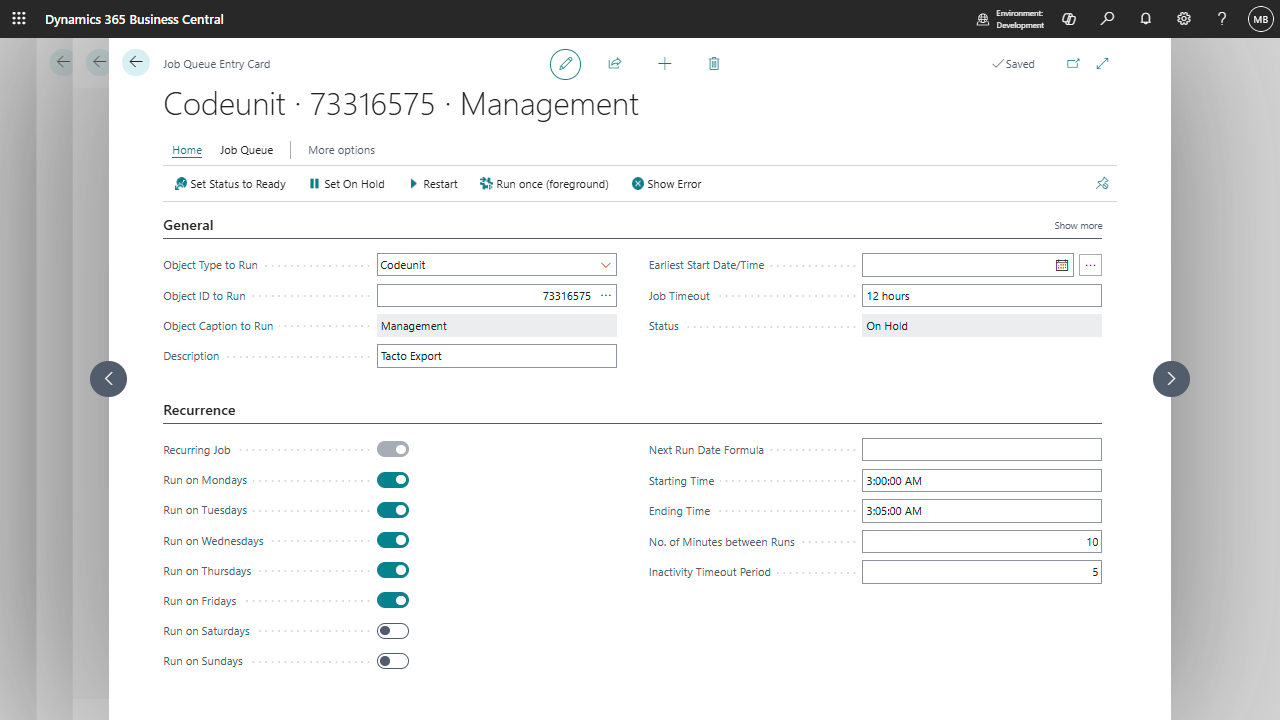
Die meisten Kunden möchten den Export nicht jedes Mal manuell über TACTO-Export anstoßen, sondern automatisch ausführen lassen.
Über Aufgabenwarteschlangenposten anlegen auf der Setup-Seite wird ein geplanter Vorgang angelegt, der den Export an Wochentagen morgens ausführt. Als Sicherheitsmaßnahme wird der Posten zunächst angehalten angelegt, damit er nicht sofort nach dem Klick unerwartet startet – prüfen Sie ihn und aktivieren Sie ihn erst selbst über die Standardliste Aufgabenwarteschlangenposten in Business Central, sobald Sie mit der Konfiguration zufrieden sind.
Ab diesem Zeitpunkt laufen Exporte automatisch mit der von Ihnen konfigurierten Exportmethode und den festgelegten Filtern. In Kombination mit der Exportmethode Azure Blob-Speicher wird die gesamte Übergabe an Tacto damit vollständig automatisiert.
Ob technische Fragen, Unterstützung beim Rollout oder Feature-Wünsche: Unser Dynamics 365 Business Central Team hilft Ihnen direkt weiter. Schreiben Sie uns, damit Sie das Maximum aus unseren Apps herausholen.